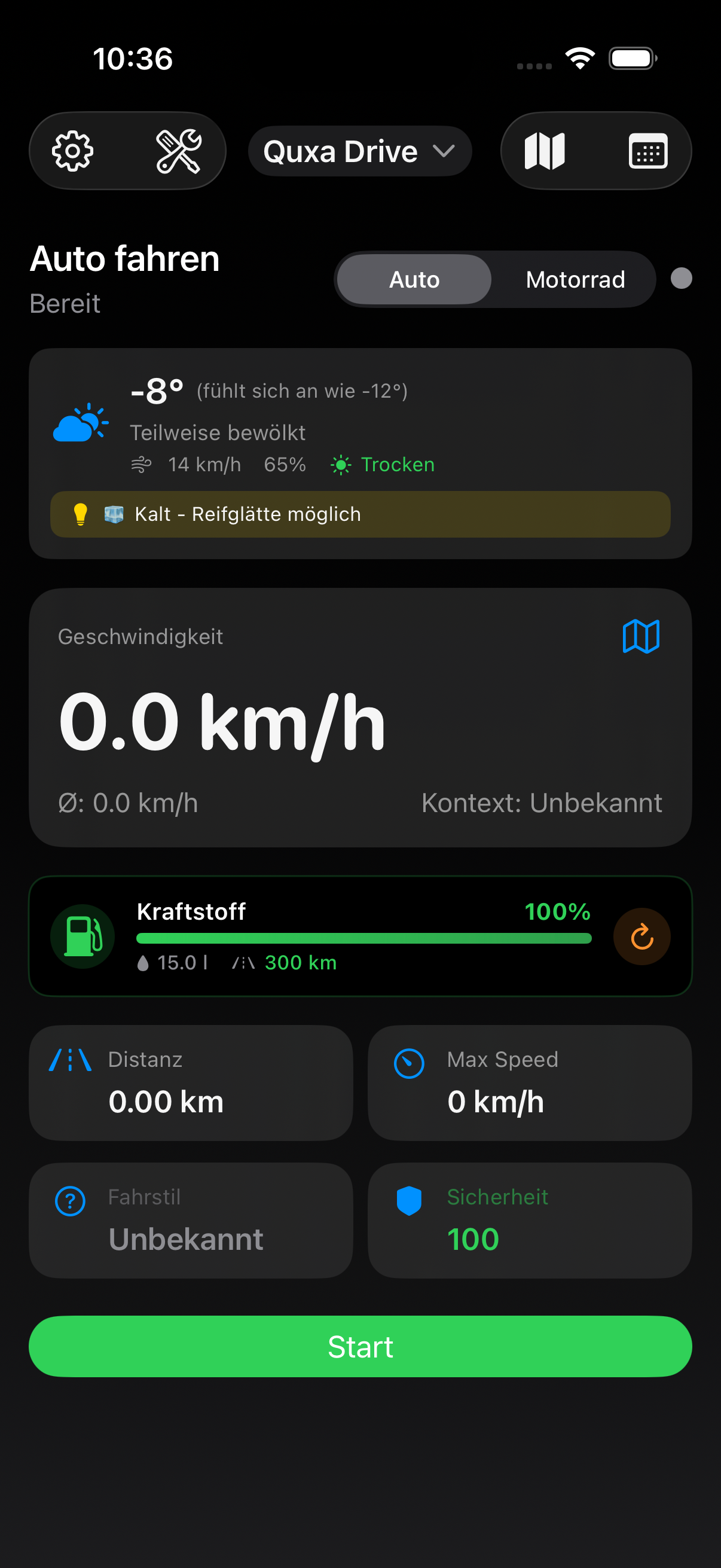
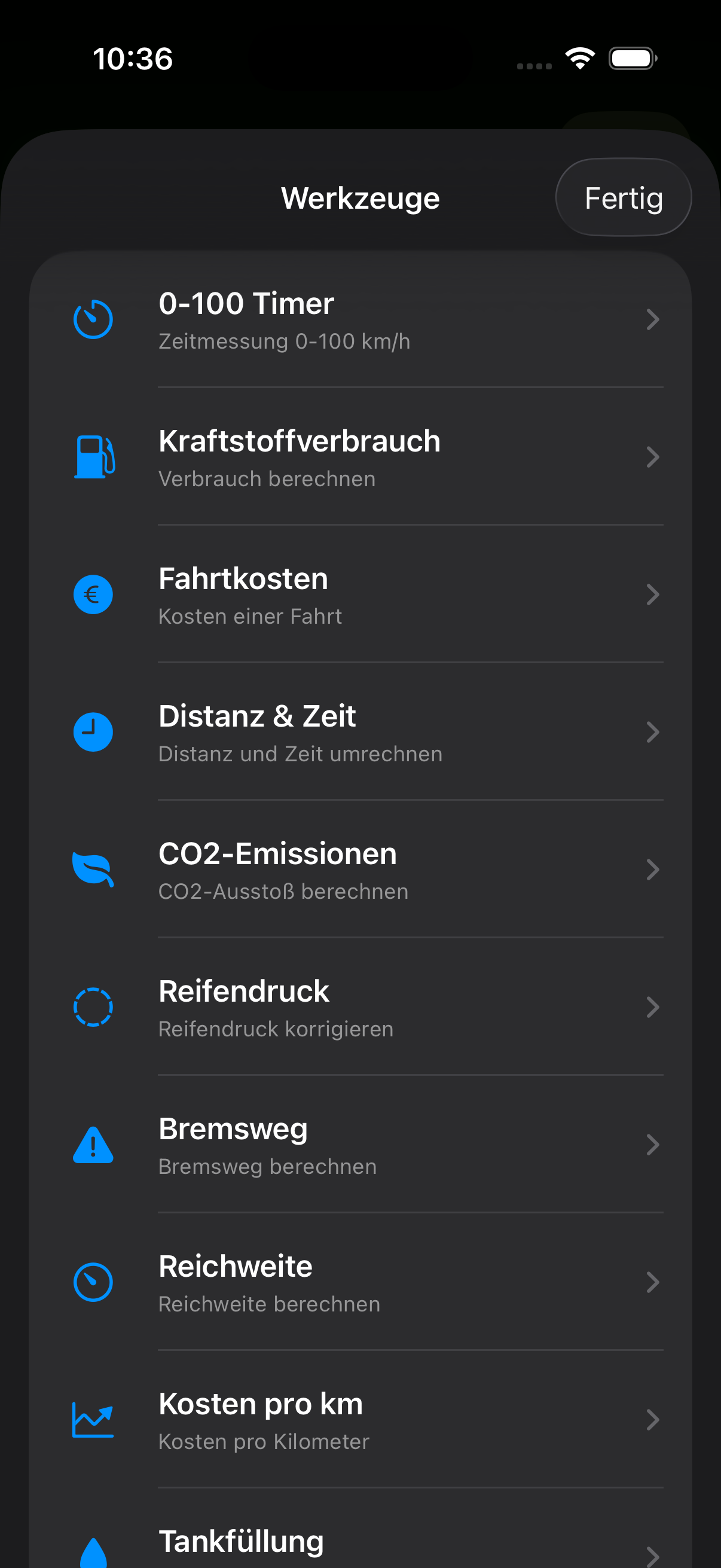
Tracke deine Auto- und Motorradfahrten, analysiere deinen Fahrstil und optimiere deine Routen. Umfassendes GPS-Tracking, detaillierte Metriken und intelligente Statistiken für deine Fahrten.
Umfassende Funktionen für deine Fahrten
Präzises GPS-Tracking deiner Fahrten mit detaillierter Routenaufzeichnung. Sieh deine Route in Echtzeit auf der Karte.
Analysiere deinen Fahrstil mit Safety Score, Smoothness Index und detaillierten Metriken für sicheres und effizientes Fahren.
Automatische Berechnung des Treibstoffverbrauchs und verbleibender Reichweite. Erhalte Benachrichtigungen bei niedrigem Stand.
Verschiedene Widgets für deinen Home Screen: Statistik, Treibstoff, Finanzen und Schnellstart für deine Fahrten.
Sieh deine aktive Fahrt in Echtzeit auf dem Lock Screen und im Dynamic Island (iPhone 14 Pro+).
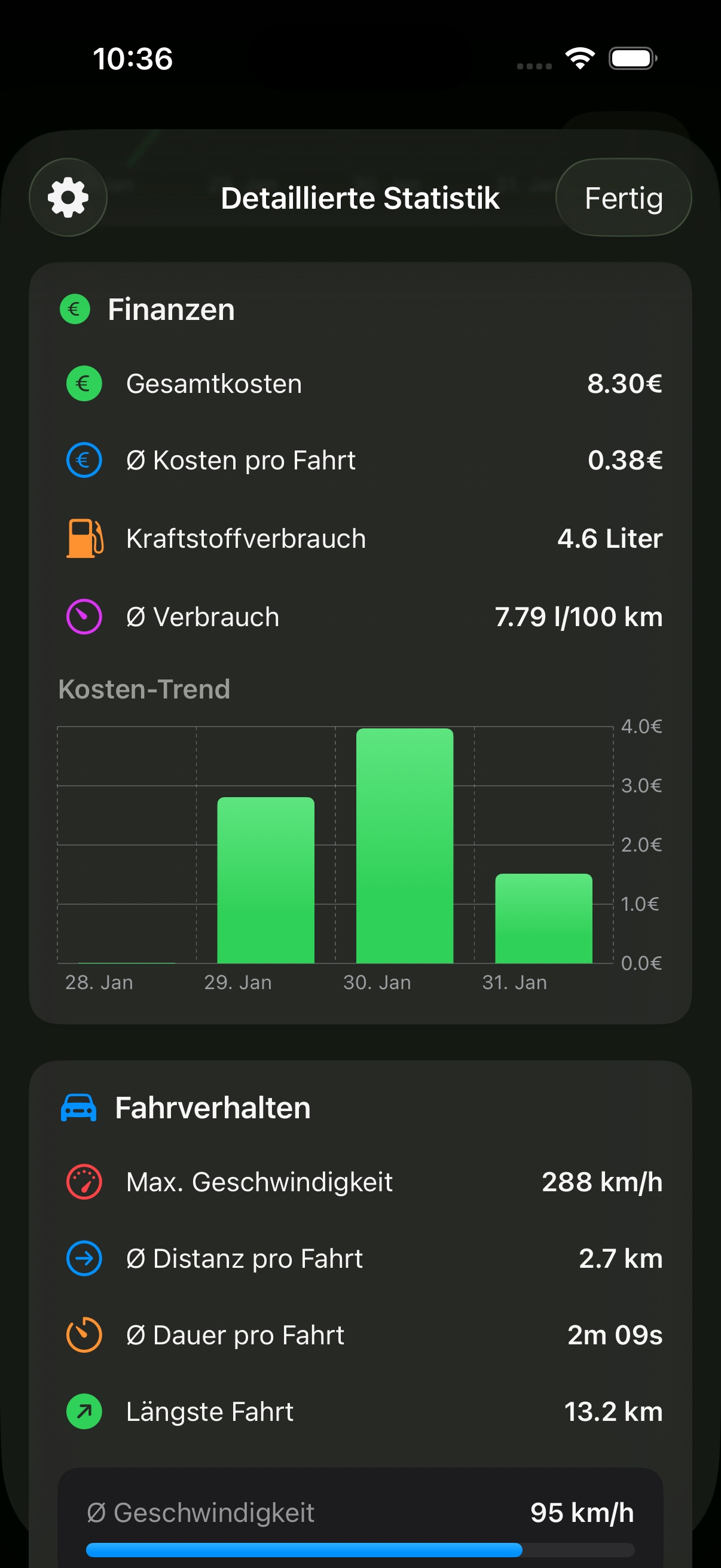
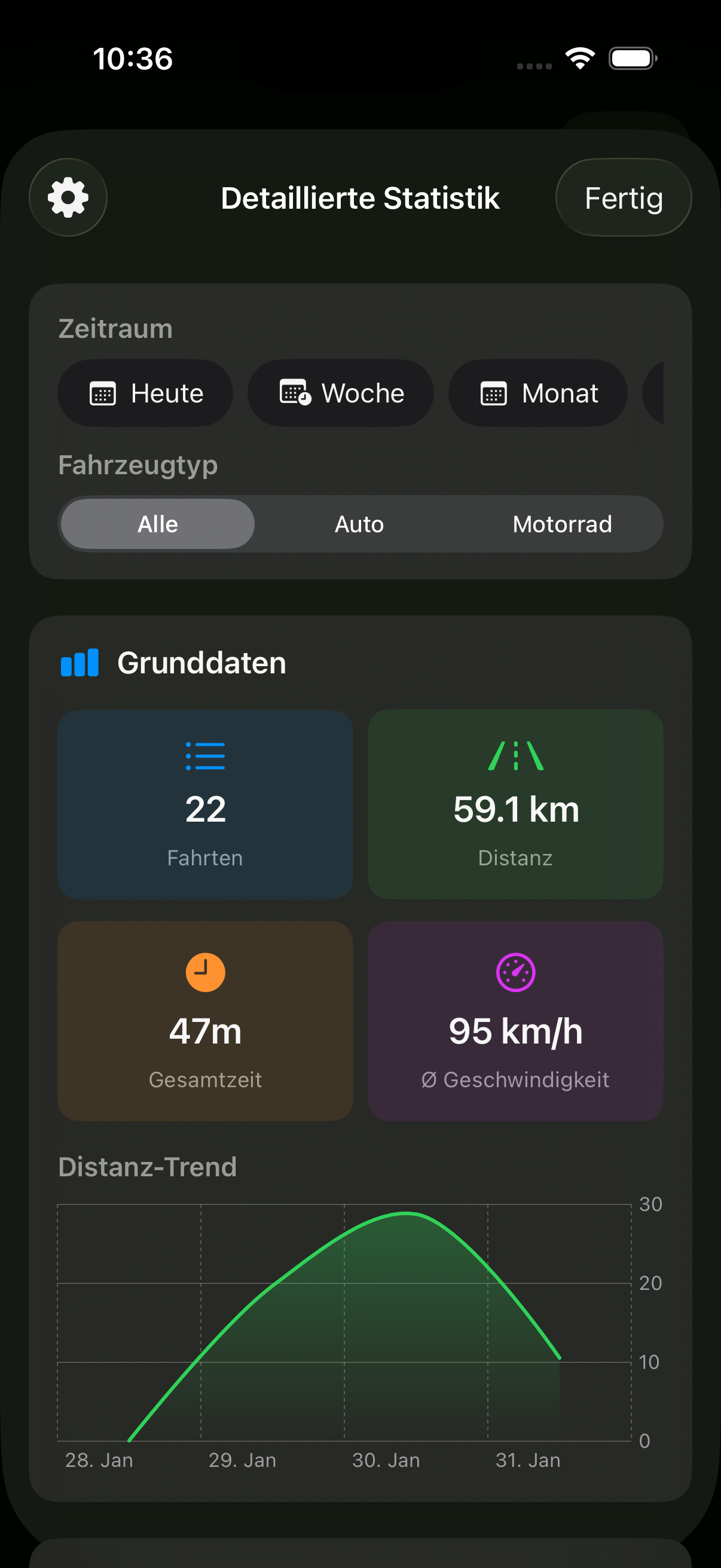
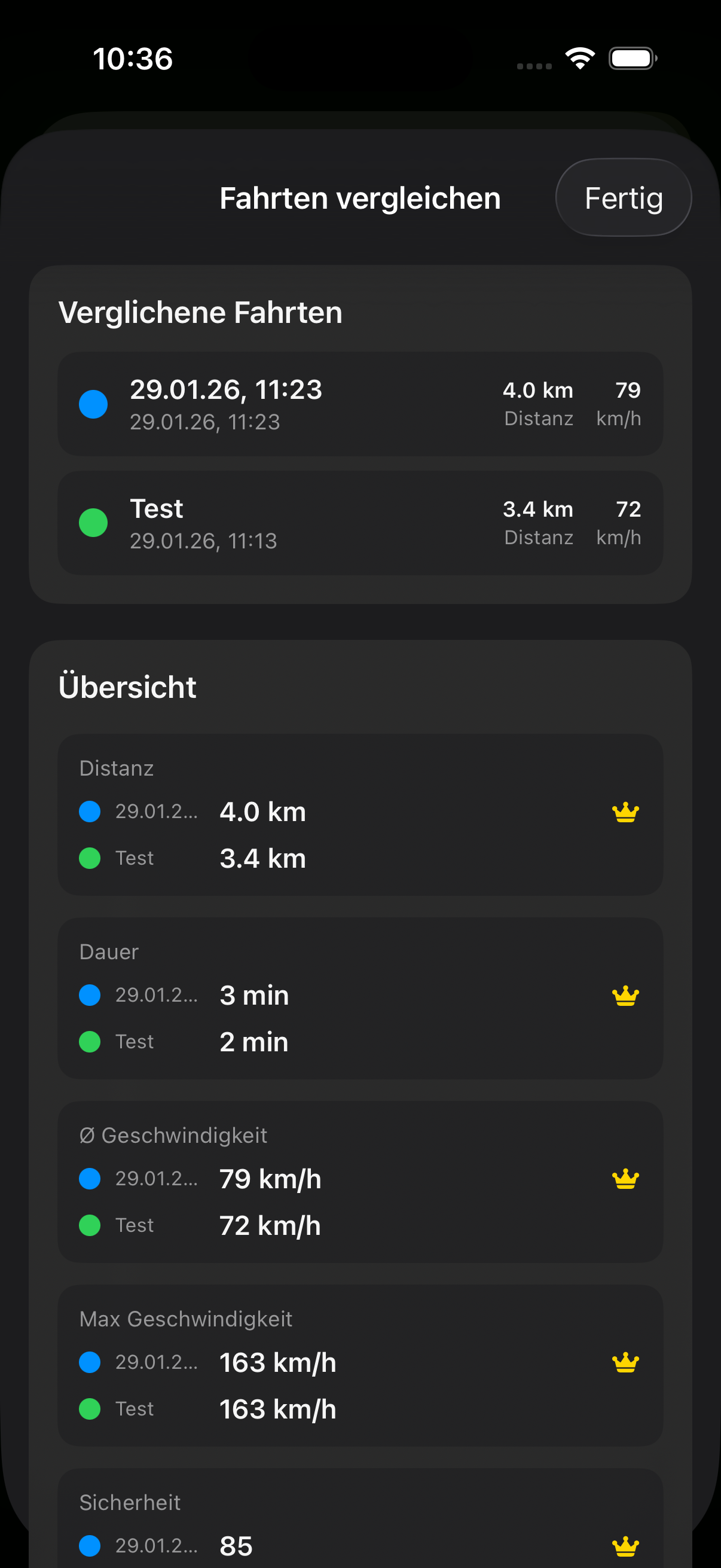
Umfassende Statistiken über deine Fahrten: Distanz, Zeit, Geschwindigkeit, Kosten und mehr über verschiedene Zeiträume.
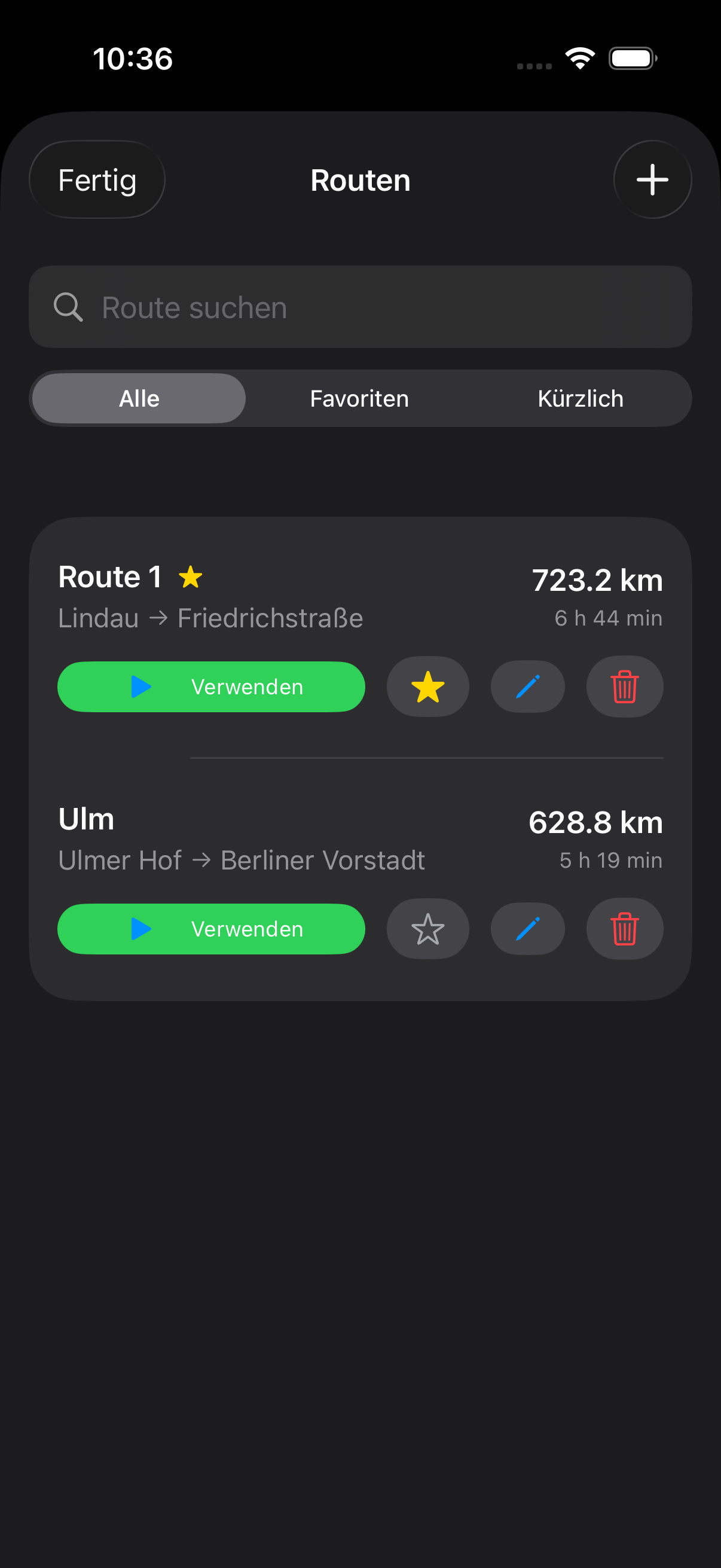
Plane deine Routen mit mehreren Wegpunkten, speichere sie als Favoriten und nutze sie für deine Fahrten.
Unterstützung für beide Fahrzeugtypen mit spezifischen Metriken: Schräglage für Motorräder, Safety Score für Autos.
Sieh dir die App in Aktion an
Antworten auf die wichtigsten Fragen
Tippen Sie auf den 'Start' Button auf der Hauptseite. Wählen Sie zwischen 'Auto' oder 'Motorrad' Modus. Die Aufzeichnung beginnt automatisch.
Verwenden Sie den Segmented Control oben auf der Hauptseite, um zwischen Auto und Motorrad zu wechseln. Der Modus kann vor dem Start geändert werden.
Während einer aktiven Fahrt können Sie auf 'Pause' tippen, um die Aufzeichnung vorübergehend zu stoppen. Tippen Sie auf 'Fortsetzen', um die Aufzeichnung fortzusetzen. Die Pausenzeit wird nicht zur Gesamtzeit gezählt.
Gehen Sie zu 'Route einplanen' im Menü. Tippen Sie auf '+' um Wegpunkte hinzuzufügen. Sie können mehrere Wegpunkte hinzufügen und die Route speichern.
Tippen Sie auf das Karten-Symbol im Geschwindigkeits-Block oder öffnen Sie 'Karte' im Menü. Die Karte zeigt Ihre aktuelle Position und Route in Echtzeit.
Nach dem Planen einer Route können Sie sie mit einem Namen versehen und als Favorit markieren. Gespeicherte Routen finden Sie unter 'Route einplanen'.
Die Metriken zeigen verschiedene Aspekte Ihrer Fahrt: Distanz, Geschwindigkeit, Fahrstil, Sicherheitsscore, Kurven, Bremsungen und mehr. Jede Metrik hilft Ihnen, Ihre Fahrweise zu analysieren.
Der Fahrstil wird als 'Ruhig', 'Normal' oder 'Aggressiv' angezeigt. Er basiert auf Beschleunigung, Bremsung und Geschwindigkeitsänderungen. Ein ruhiger Fahrstil ist sicherer und sparsamer.
Kilometer-Splits zeigen die Zeit und Durchschnittsgeschwindigkeit für jeden gefahrenen Kilometer. Sie sind in Gruppen von 10 km organisiert und können erweitert werden, um Details zu sehen.
QUXA Drive berechnet automatisch den Treibstoffverbrauch basierend auf Ihrer Fahrweise und den gefahrenen Kilometern. Sie können die Tankgröße in den Einstellungen anpassen (Auto: 30-100 Liter, Motorrad: 8-30 Liter).
Gehen Sie zu Einstellungen → Treibstoff. Wählen Sie die Tankgröße für Auto (30-100 Liter) oder Motorrad (8-30 Liter). Die App verwendet diese Information, um den verbleibenden Treibstoff zu berechnen.
Tippen Sie auf 'Volltank' im Menü oder auf dem Banner, um den Tank als voll zu markieren. Die App setzt dann den Treibstoffstand auf 100% zurück und beginnt die Berechnung neu.
QUXA Drive sendet automatisch eine Benachrichtigung, wenn der Treibstoffstand unter 20% fällt. Sie können diese Funktion in den Einstellungen aktivieren oder deaktivieren.
Der Verbrauch wird basierend auf Ihrer Fahrweise (Beschleunigung, Bremsung, Geschwindigkeit) und dem Fahrzeugtyp berechnet. Aggressives Fahren führt zu höherem Verbrauch, sanftes Fahren zu niedrigerem Verbrauch.
QUXA Drive bietet mehrere Widgets: Statistik (zeigt Fahrstatistiken), Treibstoff (Verbrauch und Reichweite), Finanzen (Kosten pro Fahrt), Kilometer (zurückgelegte Distanz) und Schnellstart (um eine Fahrt zu starten).
Halten Sie den Home Screen gedrückt, tippen Sie auf '+' oben links, suchen Sie nach 'QUXA Drive' und wählen Sie das gewünschte Widget aus. Ziehen Sie es auf den Home Screen.
Live Activities zeigen Ihre aktive Fahrt in Echtzeit auf dem Lock Screen und im Dynamic Island (iPhone 14 Pro und neuer). Sie sehen Distanz, Zeit, Geschwindigkeit und andere Metriken ohne die App zu öffnen.
Live Activities werden automatisch gestartet, wenn Sie eine Fahrt beginnen. Sie erscheinen auf dem Lock Screen und im Dynamic Island. Sie können sie jederzeit schließen, indem Sie nach links wischen.
Widgets aktualisieren sich automatisch alle 15 Minuten. Für sofortige Aktualisierung: Halten Sie das Widget gedrückt → 'Widget bearbeiten' → 'Widget aktualisieren'. Stellen Sie sicher, dass die App Berechtigungen für Standort und Bewegung hat.
Gehen Sie zu Einstellungen → Metriken. Wählen Sie 'Auto-Metriken' oder 'Motorrad-Metriken' und aktivieren/deaktivieren Sie die gewünschten Metriken. Sie können auch die Reihenfolge ändern.
Die wichtigsten Metriken sind: Geschwindigkeit, Distanz, Fahrzeit, Durchschnittsgeschwindigkeit, Maximalgeschwindigkeit, Treibstoffverbrauch und Fahrstil. Diese werden immer angezeigt.
Tippen Sie auf eine Metrik-Karte während einer aktiven Fahrt oder im Tagebuch. Die Vollbildansicht zeigt detaillierte Informationen, Diagramme und historische Daten.
Der Safety Score (0-100) bewertet Ihre Fahrweise basierend auf Beschleunigung, Bremsung, Geschwindigkeit und Kurven. Ein höherer Score bedeutet sichereres Fahren.
Der Smoothness Index misst, wie sanft Sie fahren. Er basiert auf plötzlichen Beschleunigungen und Bremsungen. Ein höherer Wert bedeutet sanfteres, komfortableres Fahren.
Die Live-Karte zeigt Ihre aktuelle Position, Route und Metriken in Echtzeit. Sie können die Karte während einer Fahrt öffnen oder im Menü unter 'Karte'. Die Karte zeigt auch geplante Routen und Wegpunkte.
Alle Banner (Wetter, Route, Info-Panel) können per Drag & Drop bewegt werden. Ziehen Sie sie einfach an die gewünschte Position. Die Position wird automatisch gespeichert.
Verwenden Sie zwei Finger zum Zoomen (Pinch-Geste) auf jedem Banner, um die Größe anzupassen. Die Größe kann zwischen 70% und 150% eingestellt werden.
Tippen Sie auf das Chevron-Symbol (^) oben auf jedem Banner, um es zu minimieren. Es wird zu einer kleinen Icon-Anzeige. Tippen Sie erneut, um es wieder zu erweitern.
Die Wetter-Overlay zeigt aktuelle Wetterbedingungen, Temperatur, Windgeschwindigkeit und Niederschlagswahrscheinlichkeit für Ihre aktuelle Position. Sie können sie in den Einstellungen ein- oder ausschalten.
QUXA Drive zeigt Ihre geplante Route (blau) und die tatsächlich gefahrene Route (farbcodiert nach Geschwindigkeit) auf der Karte. Die Route wird automatisch während der Fahrt aktualisiert.
Gehen Sie zu Einstellungen und wählen Sie 'Energiemodus'. 'Ausbalanciert' bietet gute Genauigkeit mit moderatem Energieverbrauch. 'Präzise' bietet höchste Genauigkeit, verbraucht aber mehr Energie.
In den Einstellungen unter 'Datenschutz' können Sie die Privatzone aktivieren und den Radius wählen (100m, 200m oder 500m). Start- und Endpunkte werden dann in diesem Radius ausgeblendet.
In den Einstellungen finden Sie die Export-Option. Sie können Ihre Fahrten als GPX oder JSON exportieren. Wählen Sie eine Fahrt im Tagebuch und tippen Sie auf 'Exportieren'.
Gehen Sie zu Einstellungen → Anzeige und deaktivieren Sie 'Wetter-Widget anzeigen'. Das Wetter-Banner wird dann nicht mehr auf der Karte angezeigt.
Gehen Sie zu Einstellungen → Anzeige und deaktivieren Sie 'Treibstoff-Banner anzeigen'. Das Treibstoff-Banner wird dann nicht mehr in der Metriken-Ansicht angezeigt.
Hintergrund-Tracking ermöglicht es QUXA Drive, Ihre Fahrt auch dann aufzuzeichnen, wenn die App im Hintergrund ist. Dies ist wichtig für genaue Aufzeichnungen und sollte aktiviert bleiben.
Öffnen Sie das Tagebuch über das Menü oder die Hauptseite. Sie sehen alle gespeicherten Fahrten, sortiert nach Datum. Tippen Sie auf eine Fahrt, um Details zu sehen.
Öffnen Sie das Tagebuch, wischen Sie nach links auf eine Fahrt und tippen Sie auf 'Löschen'. Alternativ öffnen Sie die Fahrt-Details und tippen Sie auf 'Löschen'.
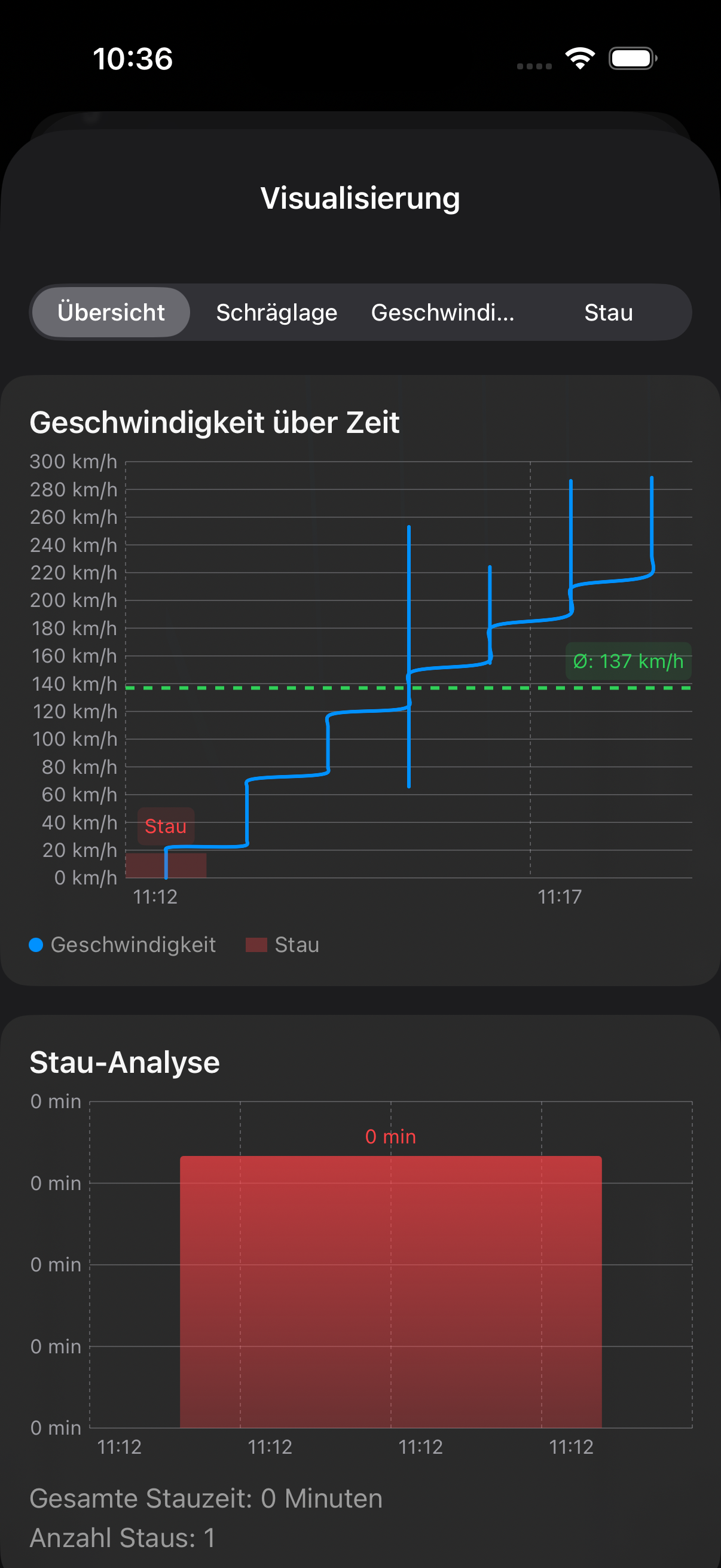
Die detaillierte Statistik zeigt Ihre Fahrten über Zeit, Durchschnittswerte, Trends, Finanzen, Treibstoffverbrauch und mehr. Sie können nach Zeitraum filtern (Tag, Woche, Monat, Jahr, Alle).
In der Statistik-Ansicht können Sie oben zwischen verschiedenen Zeiträumen wählen. Sie können auch nach Fahrzeugtyp (Auto/Motorrad) und Modus (Stadt/Autobahn/Track/Touring) filtern.
Finanzmetriken zeigen die Kosten pro Fahrt basierend auf Treibstoffverbrauch, Verschleiß und anderen Faktoren. Sie können Ihre Treibstoffkosten in den Einstellungen anpassen.
Prüfen Sie: 1) Standort-Berechtigung erteilt (iOS Einstellungen → QUXA Drive → Standort), 2) Hintergrund-Tracking aktiviert, 3) iPhone mitnehmen während der Fahrt, 4) App nicht komplett geschlossen.
Stellen Sie sicher, dass: 1) Die App mindestens einmal geöffnet wurde, 2) Berechtigungen für Standort erteilt wurden, 3) Mindestens eine Fahrt aufgezeichnet wurde. Aktualisieren Sie das Widget manuell.
Live Activities benötigen iOS 16.1 oder neuer. Stellen Sie sicher, dass: 1) Eine Fahrt aktiv ist, 2) Live Activities in den Einstellungen aktiviert sind, 3) Ihr iPhone Live Activities unterstützt.
Der Verbrauch wird basierend auf Ihrer Fahrweise geschätzt. Für genauere Werte: 1) Stellen Sie die korrekte Tankgröße ein, 2) Markieren Sie regelmäßig 'Volltank', 3) Fahren Sie konsistent, damit die App Ihre Fahrweise lernt.
Prüfen Sie: 1) Internetverbindung (für Karten-Daten), 2) Standort-Berechtigung erteilt, 3) Eine aktive Fahrt läuft oder eine Route wurde geplant. Starten Sie die App neu, falls das Problem weiterhin besteht.
Versuchen Sie: 1) App komplett beenden und neu starten, 2) iPhone neustarten, 3) QUXA Drive deinstallieren und neu installieren (Daten vorher exportieren!). Kontaktieren Sie den Support, wenn das Problem weiterhin besteht.
Gehen Sie zu Einstellungen → Daten zurücksetzen. WARNUNG: Diese Aktion kann nicht rückgängig gemacht werden. Exportieren Sie Ihre Daten vorher über das Tagebuch!
Wir helfen dir gerne weiter
Finde Antworten auf häufige Fragen in der App oder auf unserer Website.
Kontaktiere uns über die App-Einstellungen für Support-Anfragen.